
10月24日からFXダイレクトログインは原則パスキー
ソニー銀行のFXダイレクトログインは、2026年10月24日から原則としてパスキー認証が必要になりました。対象はソニー銀行のFXを利用しているかたです。パスキーは指紋・顔認証・PINなど、端末の本人確認機能を使って認証します。
最初の登録では、FXダイレクトログイン専用パスワードと、登録メールアドレスに届くパスコードを使います。登録後のパスキーログインとは操作が異なります。
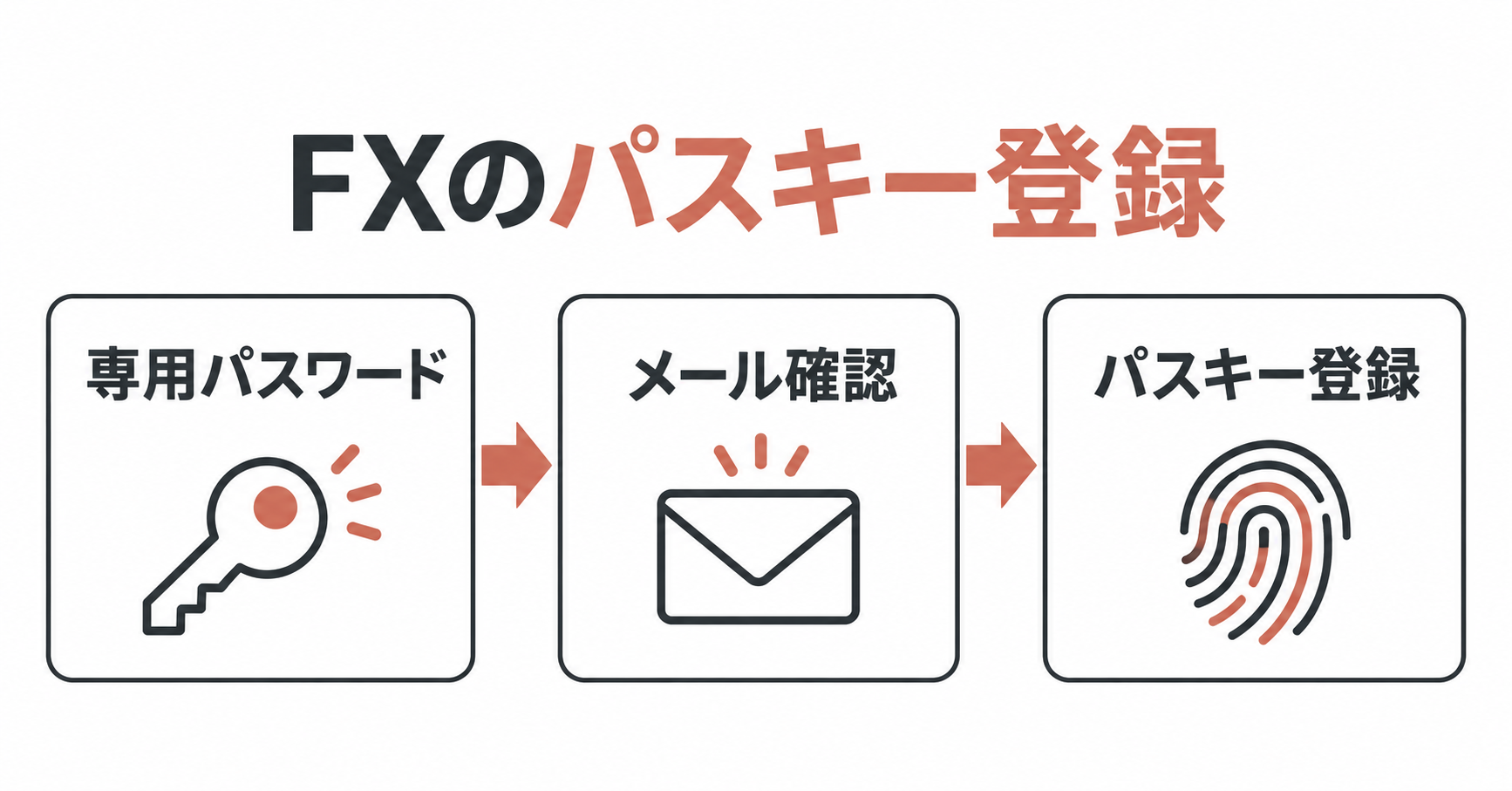
初回登録で使う3つの認証を区別する
| 認証 | 使う場面 |
|---|---|
| FXダイレクトログイン専用パスワード | 初回登録のためのログイン。未設定なら、銀行サイトの設定・変更メニューで設定する |
| メールのパスコード | 専用パスワードでログインした際、登録済みのメインアドレスで受信して入力する |
| パスキー | 初回登録後、「パスキー認証でログイン」から端末の認証操作を行う |
メールを受信できるか、FX専用パスワードが設定済みかを先に確認しておくと、登録の途中で必要な情報を探さずに済みます。口座番号・パスワード・パスコードの入力は、ソニー銀行の公式画面で行ってください。
初回登録の手順
- FX専用パスワードを準備する。未設定ならソニー銀行のウェブサイトにログインし、「FXダイレクトログイン専用パスワードの設定・変更」へ進みます。FX口座開設後の操作です。
- 公式のFX入口からログインする。FXダイレクトログインの案内ページでStandard版またはスマートフォン版を選びます。店番号3桁と口座番号7桁を合わせた数字10桁、FX専用パスワードを入力し、メールに届いたパスコードで認証します。
- パスキーを登録する。ログイン後の「パスキーの設定」で「設定する」を選択。「認証設定」→「パスキー一覧」→「新規登録」へ進み、端末に表示される指紋・顔認証・PINなどの操作を行います。
実際の画面と操作順は、ソニー銀行の初回登録手順で確認できます。画面が異なる場合は入力を繰り返さず、公式案内と利用環境を確かめてください。
登録後のログインとブックマークの変更
登録後も公式のFX案内ページから利用端末に合う版を選び、「パスキー認証でログイン」を押します。端末の案内に従って認証するとFX取引画面へ進み、認証完了のお知らせメールが届きます。
以前の取引画面URLを直接保存したブックマークは見直してください。パスキー導入後は取引画面を直接ブックマークしてログインできません。保存先は銀行サイト内のFXダイレクトログインの案内ページです。取引画面のURLと案内ページのURLを取り違えないようにしてください。
ログインできないときの確認先と代替方法
| 状況 | 確認すること |
|---|---|
| パスコードのメールが届かない | 登録したメインアドレスと、迷惑メール・ゴミ箱・削除済フォルダを確認する |
| FX専用パスワードを忘れた | 公式の設定・変更手順から再設定する。ソニー銀行のStandard版マニュアルにも再設定の案内がある |
| 古いお気に入りから進めない | 取引画面の保存URLを使わず、銀行サイト内のFXダイレクトログイン案内ページから開き直す |
| 画面が開かない・操作が進まない | 公式の動作確認環境、定期・臨時メンテナンスのお知らせを確認する。原因が分からなければカスタマーセンターへ相談する |
パスキーを利用できない場合、公式案内には次のログイン方法もあります。
- ソニー銀行のウェブサイトにログインし、「商品・サービス」→「外国為替証拠金取引(FX)」→「FXログイン」へ進む。
- FXダイレクトログインで口座番号とFX専用パスワードを入力し、メインアドレスに届くワンタイムのパスコードで認証する。
利用できる経路と現在の操作は、ソニー銀行の変更案内の「パスキーによるログインを利用できないお客さまへ」で確認してください。端末の紛失・故障などで解決できない場合は、公式カスタマーセンターのログイン・パスワード窓口へ進んでください。
ログイン方法の変更で、FXの価格変動や証拠金を超える損失の可能性がなくなるわけではありません。取引する場合はFXのリスクと最新の取引条件を確認してください。
登録・ログインの公式資料
- ソニー銀行:パスキー認証の導入案内 — 変更日、ブックマーク変更、利用できない場合のログイン経路。
- FXダイレクトログインの流れ — 初回登録と登録後の操作。
- FXダイレクトログインの案内ページ — Standard版・スマートフォン版への公式入口。
- Standard版操作マニュアル — 起動方法とFX専用パスワードの再設定。
- FXの動作確認環境・利用時間・メンテナンス情報 — 利用中の環境と休止時間の確認先。
- カスタマーセンター — ログイン・パスワードに関する問い合わせ先。
- ソニー銀行FXの重要事項 — 取引のリスクと適用条件。
情報確認日:2026年10月26日。ログイン方法が変更された場合は、ソニー銀行の最新案内を確認してください。